
الدخل المتكرر
الراتب، العمل الإضافي، الأرباح — دخل يصلك في موعد ثابت، ولا داعي لتسجيله بيدك في كل مرة.
سجّله مرة واحدة واختر موعده، ويضيفه التطبيق إلى عملياتك تلقائيًا في كل مرة يحين فيها.
إضافة دخل متكرر
Section titled “إضافة دخل متكرر”- افتح الإعدادات، ومن قسم العمليات اضغط الدخل المتكرر.
- اضغط + في الأعلى (أو أضف الدخل المتكرر إن كانت القائمة فارغة).
- اكتب المبلغ والاسم واختر الحساب كأي دخل عادي.
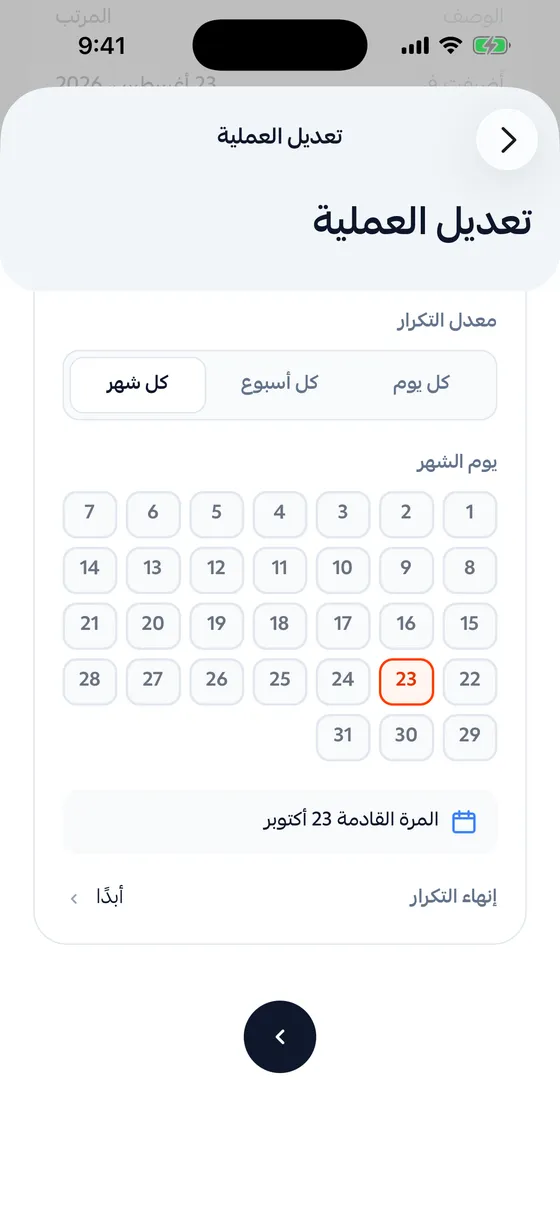
- في بطاقة كرّر هذا الدخل اختر معدل التكرار: كل يوم، أو كل أسبوع، أو كل شهر.
- اختر اليوم، وإن أردت حدّد إنهاء التكرار.
- احفظ.

تظهر تحت البطاقة المرة القادمة التي سيُضاف فيها الدخل.
ويمكنك تفعيل التكرار من أي مكان تضيف منه دخلًا: فعّل كرّر هذا الدخل قبل الحفظ.
تكرار دخل مسجّل من قبل
Section titled “تكرار دخل مسجّل من قبل”- افتح العملية واضغط تعديل العملية.
- فعّل كرّر هذا الدخل واختر الموعد.
- احفظ.
كيف يُضاف
Section titled “كيف يُضاف”- يُضاف الدخل تلقائيًا في يومه، ابتداءً من الموعد القادم — لا يتكرر اليوم الذي سجّلته فيه.
- إن اخترت يومًا لا يوجد في بعض الأشهر، مثل 31، يُضاف في آخر يوم من الشهر.
- كل دخل يُضاف بهذه الطريقة تجده في عملياتك وبجانب اسمه علامة التكرار، وفي تفاصيله أُضيف تلقائيًا في موعده.
التعديل والإيقاف
Section titled “التعديل والإيقاف”افتح العملية، وفي بطاقة يتكرر اضغط إدارة. أو افتح القائمة من الدخل المتكرر واضغط على الدخل.
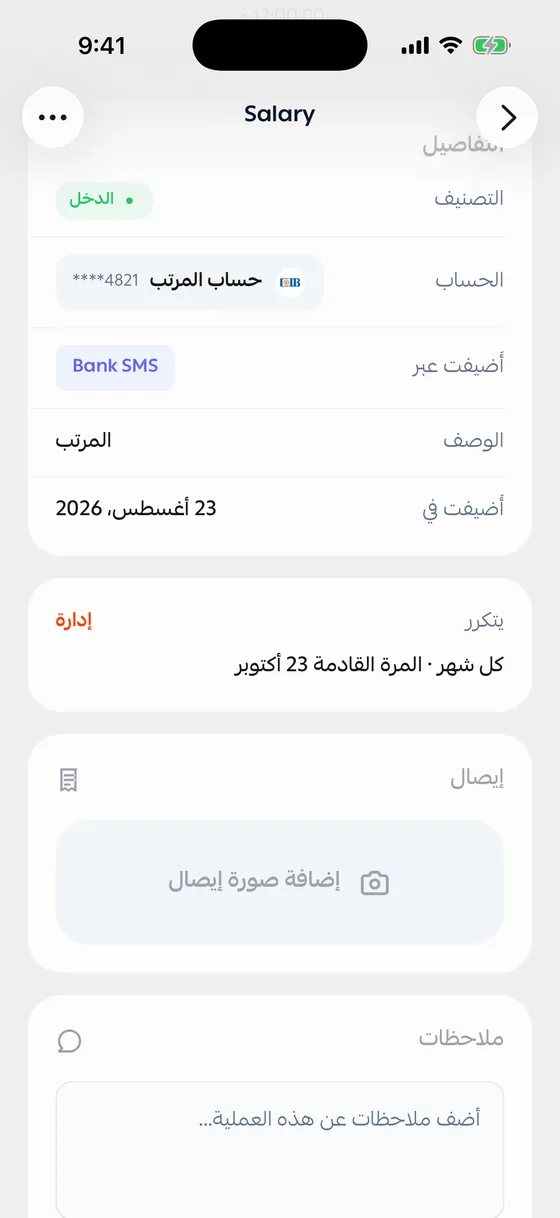
- تعديل: غيّر المبلغ أو الموعد. تسري التعديلات على الدخل القادم فقط.
- إيقاف مؤقت ثم استئناف التكرار حين تريد عودته.
- حذف التكرار: لن يُضاف مرة أخرى، ويبقى الدخل الذي أُضيف من قبل كما هو.
ويمكنك أيضًا إيقافه من تعديل العملية: أوقف مفتاح التكرار ثم احفظ.
مشاكل شائعة
Section titled “مشاكل شائعة”لم يُضف الدخل اليوم — تأكد في الدخل المتكرر أنه ليس متوقفًا مؤقتًا وأن موعده لم ينتهِ.
يظهر «تم حذف الحساب المرتبط» — اضغط على الدخل واختر حسابًا آخر، ويعود للإضافة من الموعد القادم.